Timeline du timer
Consulter les entrées du jour et agir sur vos sessions depuis l'écran Timer.
Sous les contrôles du timer, la section Timeline liste vos entrées de temps Redmine, regroupées par jour, avec une ligne en direct pour le timer en cours.
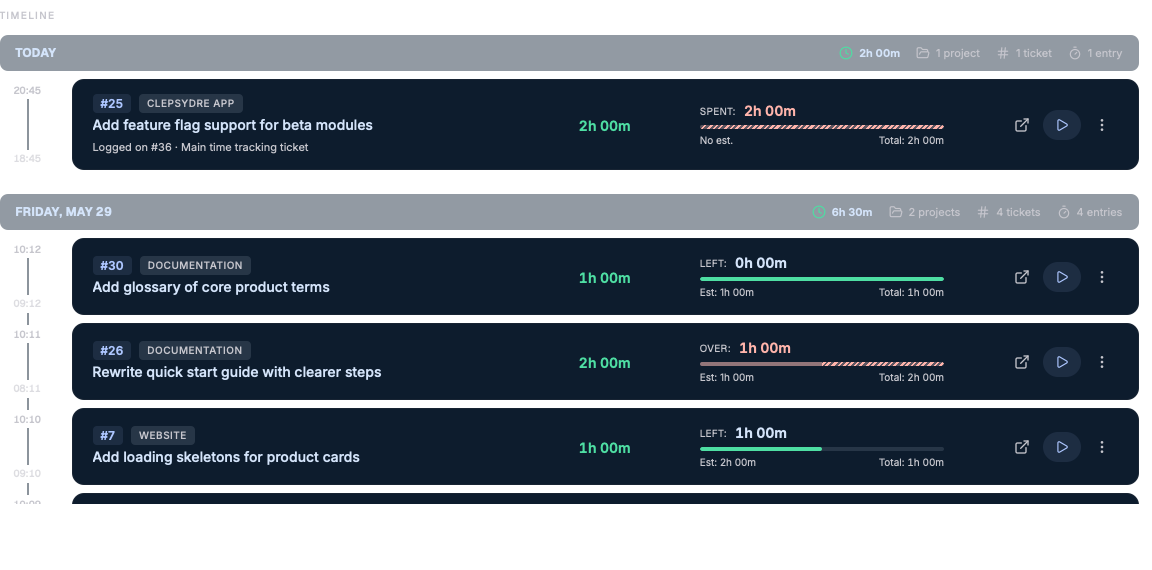
En-têtes de journée
Chaque journée affiche un en-tête (Aujourd'hui, Hier ou la date) accompagné de totaux :
- nombre d'heures imputées ;
- nombre de projets concernés ;
- nombre de tickets ;
- nombre d'entrées.
Contenu d'une ligne
Chaque entrée affiche notamment :
- l'heure de début et de fin ;
- le #ID du ticket, le projet et l'intitulé ;
- la durée de la session ;
- la progression vis-à-vis de l'estimation, si disponible ;
- le commentaire (le préfixe automatique d'imputation croisée est masqué) ;
- le temps cumulé passé.
L'entrée en cours
Tant que le timer tourne, une ligne supplémentaire apparaît en haut, mise en évidence, avec un badge « En cours » et le temps écoulé en direct. Cette ligne ne propose aucune action : elle reflète simplement le timer actif.
Actions sur une entrée passée
Les actions proposées permettent de :
-
Ouvrir dans Redmine ;
-
Démarrer le timer sur ce ticket ;
Si un timer tourne déjà sur un autre ticket, cliquer sur une entrée déclenche d'abord la fenêtre d'arrêt et d'imputation, afin de ne pas perdre le temps en cours.
Si l'option Préremplir le dernier commentaire est active, le commentaire de la ligne est réutilisé comme brouillon.
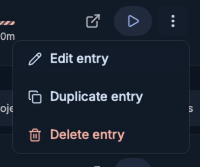
Le menu (⋯) d'une entrée passée propose :
- Modifier l'entrée ;
- Dupliquer l'entrée ;
- Supprimer l'entrée (avec confirmation).
Charger plus
Le bouton Charger plus récupère les entrées Redmine plus anciennes, par pages.