Calendrier d'activité
Naviguer dans le calendrier, lire les couleurs et personnaliser les jours ouvrés.
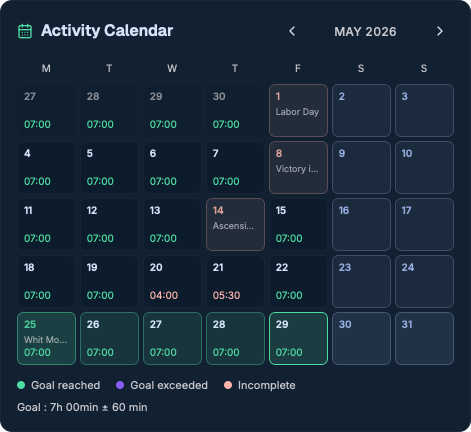
Le Calendrier d'activité affiche votre temps imputé jour par jour sur le mois. C'est aussi le point d'entrée pour sélectionner un jour (qui alimente les autres sections) et personnaliser vos jours ouvrés.
Navigation et sélection
- Les boutons Mois précédent / Mois suivant changent le mois affiché.
- Clic gauche sur un jour : le sélectionne. Ce jour alimente les indicateurs, l'activité hebdomadaire et la timeline de la journée.
- Cliquer sur un jour appartenant à un autre mois bascule le calendrier sur ce mois.
- La semaine du jour sélectionné est mise en évidence.
Au changement de mois, le calendrier sélectionne automatiquement le jour le plus pertinent (aujourd'hui s'il est visible, sinon le premier jour avec des entrées, sinon le 1er du mois).
Contenu d'une case
Chaque jour affiche le numéro du jour et, le cas échéant :
- le temps imputé au format
HH:MMquand il est supérieur à 0 ; - le nom du jour férié (en français) avec une infobulle.
Code couleur (objectif journalier)
Sur les jours ouvrés, la couleur reflète l'atteinte de votre objectif :
- Objectif atteint — temps compris dans la plage
objectif ± tolérance; - Objectif dépassé — au-dessus de l'objectif + tolérance ;
- Incomplet — en dessous du minimum.
Une ligne de légende rappelle l'objectif courant, par exemple « Objectif : 7h00 ± 60 min », configurable dans les paramètres.
Types de jours
Le calendrier distingue visuellement les week-ends, les jours fériés, et les jours forcés en jour travaillé ou jour non-travaillé par vos personnalisations.
Actions au clic droit
Un clic droit sur un jour ouvre un menu contextuel pour ajuster son statut.
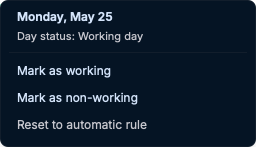
L'en-tête du menu rappelle la date complète et le statut du jour (« Jour travaillé » ou « Jour non-travaillé »). Trois actions sont disponibles :
| Action | Effet |
|---|---|
| Marquer comme travaillé | Force un jour (week-end, etc.) à compter comme jour ouvré. |
| Marquer comme non-travaillé | Exclut un jour normalement ouvré (congé, férié, etc.). |
| Réinitialiser le statut | Revient à la règle automatique (désactivé s'il n'y a pas de personnalisation). |
Le menu se ferme par un clic à l'extérieur, la touche Échap, un redimensionnement ou un défilement.
Ces personnalisations sont enregistrées localement, persistent entre les sessions, et influencent à la fois les couleurs du calendrier et l'indicateur Complétion mensuelle.