Utiliser le timer
Démarrer, mettre en pause, reprendre, arrêter et réinitialiser le timer.
Le timer est la zone centrale de l'écran Timer. Une fois un ticket sélectionné, vous pilotez votre suivi du temps avec quelques contrôles simples.
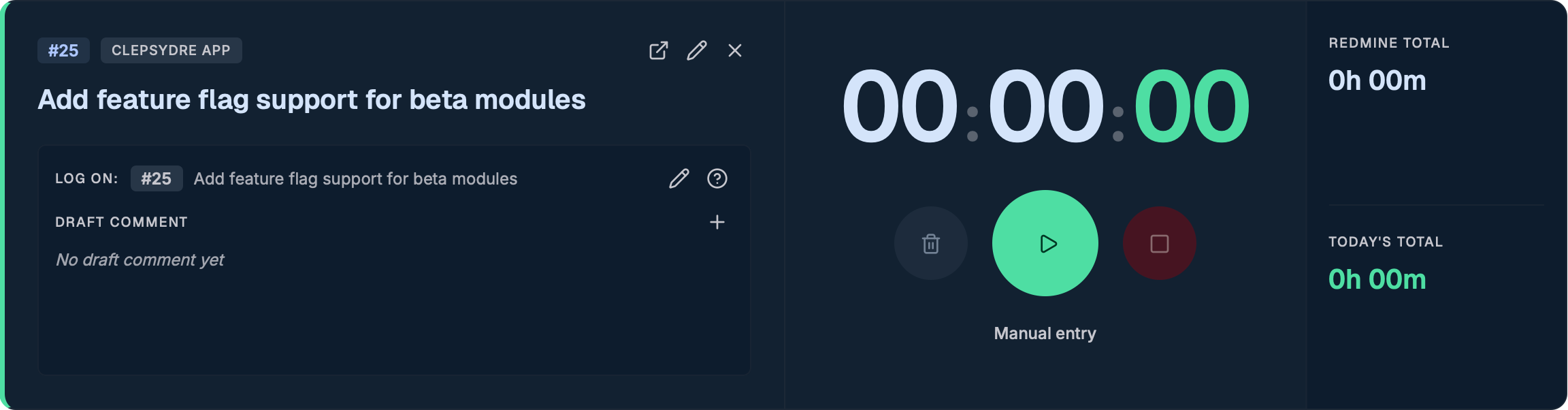
Sélectionner un ticket
Avant de démarrer, sélectionnez le ticket sur lequel vous travaillez :
- Utilisez la barre de recherche (Rechercher des tickets par ID, projet ou titre…).
- Cliquez sur un résultat pour en faire le ticket actif.
Tant qu'aucun ticket n'est sélectionné, l'application affiche « Sélectionnez un ticket pour commencer le suivi ».
Si l'option Démarrer le timer à la sélection d'un ticket est activée dans les paramètres, le timer démarre (ou reprend) automatiquement dès que vous sélectionnez un ticket.
Les actions du timer
| Action | Description |
|---|---|
| Démarrer | Lance le suivi à partir de maintenant. Disponible quand le timer est à l'arrêt. |
| Pause | Met le décompte en pause sans perdre le temps déjà écoulé. |
| Reprendre | Reprend le décompte après une pause. |
| Arrêter | Arrête le timer et déclenche l'imputation du temps (voir ci-dessous). |
| Réinitialiser | Annule la session en cours sans enregistrer de temps. |
Ajuster l'heure de début
Lorsque le timer tourne, un champ d'heure permet d'ajuster l'heure de début si vous avez démarré le suivi avec un peu de retard. Seules les heures passées sont acceptées (vous ne pouvez pas démarrer dans le futur).
Réinitialiser
Le bouton corbeille ouvre une confirmation « Réinitialiser ce timer ? » avec Confirmer / Annuler. La réinitialisation supprime le temps écoulé sans rien imputer sur Redmine.
Arrêter et imputer
Le bouton Arrêter ne se contente pas de stopper le décompte : il lance le processus d'imputation.
- Si le mode express est activé, le temps est enregistré automatiquement sur Redmine, sans confirmation.
- Sinon, une fenêtre « Imputer un temps » s'ouvre pour vérifier et valider l'entrée.
Le détail de ce processus est décrit dans Imputer du temps sur un ticket.
Arrêter le timer avec 0 minute écoulée (ou sans ticket) stoppe simplement le suivi : aucune fenêtre ne s'ouvre et aucun temps n'est enregistré.
Détection d'inactivité
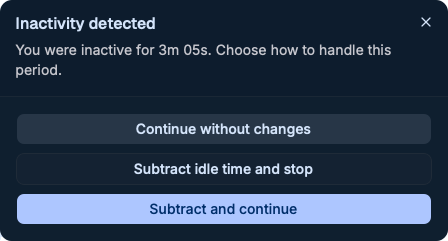
Si la détection d'inactivité est activée et que vous restez inactif au-delà du seuil configuré pendant que le timer tourne, Clepsydre affiche une fenêtre « Inactivité détectée » à votre retour, avec trois choix :
- Continuer sans modification — conserve tout le temps écoulé.
- Soustraire le temps d'inactivité et arrêter — retire la durée d'inactivité puis arrête le timer.
- Soustraire et continuer — retire la durée d'inactivité et poursuit le suivi.
Mini-widget dans la barre latérale
Quand le timer tourne et que vous naviguez sur un autre écran (Statistiques, Historique…), un mini-widget apparaît dans la barre latérale avec les boutons Pause / Reprendre et Arrêter.
Le bouton Arrêter du mini-widget arrête le timer sans ouvrir la fenêtre d'imputation. Pour imputer votre temps, utilisez le bouton Arrêter de l'écran Timer.
Persistance
Un timer en cours (ou en pause) est conservé même si vous fermez puis rouvrez l'application : il sera restauré au prochain démarrage.